Kayıtlar

iTunes Türkçe kurulumu nasıl yapılır? [Resimli Anlatım]
Resim
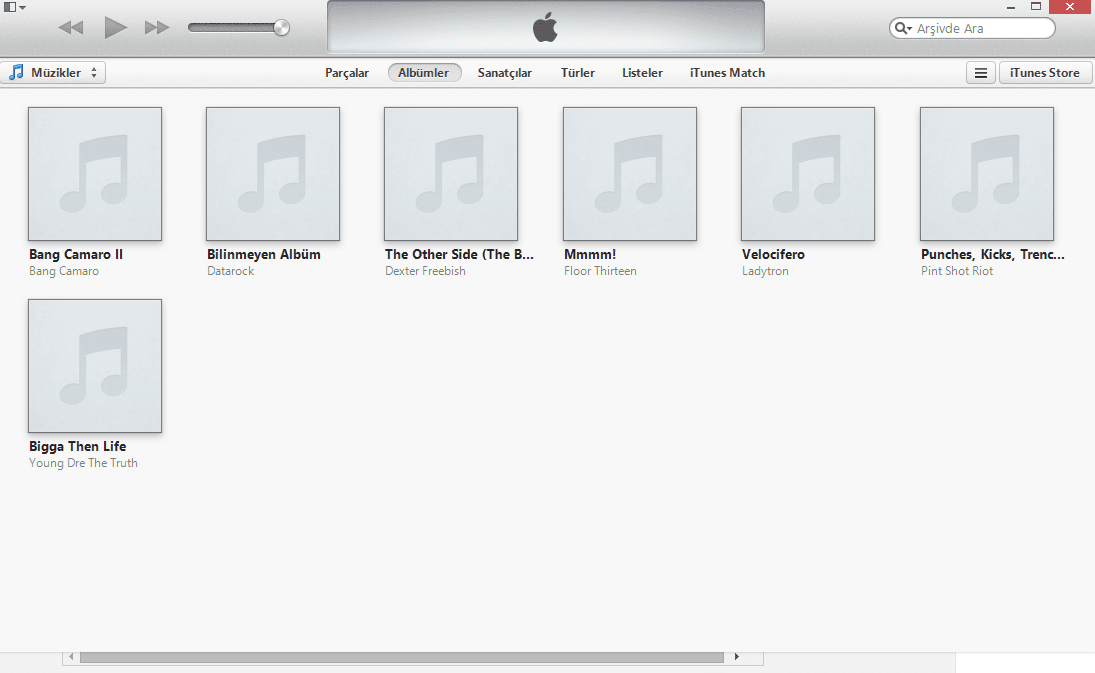
iTunes'u indir mek için önce şu adrese gidin : Buraya  Verdiğim adrese girdiğinizde (bu arada verdiğim adres Apple'ın kendi adresi yani güvenilir) yukarıdaki site açılacak. Sol alt tarafta şimdi indir butonuna basarak indirme işlemimizi başlatıyoruz. İndirme işlemimiz tamamlandığında şöyle bir setup dosyamız olacak : (Setup dosyamızın ismi farklı olabilir, bu farklılığın nedeni işletim sisteminizden kaynaklanır.) Setup dosyamıza çift tıklıyoruz ve kurulum başlıyor : Sonraki butonuna basarak bir sonraki adıma geçiyoruz. Bu aşamada birkaç seçenek var. Seçenekler ve arayüzün Türkçe olması işimizi kolaylaştırıyor. Ben bu seçeneklerden ikincisi yani  "Ses dosyaları için varsayılan çalar olarak iTunes'u kullan."  seçeneğini işaretlemedim çünkü ses dosyalarımı çalacak başka programım var. Eğer sizinde varsa bu seçeneği işaretlememenizi öneririm. Kurulum işlemi yapılıyor. iTunes kurulum işlemimiz ...

Avast Antivirüs 2014 kurulumu nasıl yapılır? [Resimli Anlatım]

Resim
avast! Free Antivirüs 2014 , Avast şirketinin yıllardır bilgisayarlarımızı korumamızı sağlayan güvenlik programlarının son versiyonu. Bir çok yeni ve gelişmiş özelliği ile karşımıza çıkan avast! Free Antivirüs 2014 ile hem bilgisayarlarınız hemde internet üzerinde maksimum güvenlik sağlayabilirsiniz. avast! Free Antivirüs 2014'ü indir mek için Burayı Tıklayınız. İndirme işlemini tamamladığımızda şöyle bir setup dosyamız olacak :  Setup dosyamıza çift tıklıyoruz ve kurulum işlemine başlıyoruz. Kurulum başlıyor. Kurulum için açılan pencerede aşağıda "Dropbox öğelerinizi güvende tutar" isimli bölümden bahsetmek istiyorum. Burada "Evet,Dropbox'u yükle..." isimli seçeneği seçersek avast'la birlikte Dropbox isimli programıda yükler. Orada yazan açıklamaya göre bu program dosyalarınızı internet üzerinde yedeklemenize yarıyor ve ücretsiz 2GB alan veriyor. Ben bu seçeneği seçmiyorum sizede seçmemenizi tavsiye ede...

CCleaner Türkçe kurulumu nasıl yapılır? [Resimli Anlatım]

Resim
CCleaner diğer adıyla  Crap Cleaner programı isminden de anlaşılacağı gibi bilgisayarınızdaki  gereksiz dosyaları silerek daha kararlı ve hızlı bir bilgisayar a kavuşmanızı sağlıyor. CCleaner'i indir mek için Burayı Tıklayınız.   Verdiğim linkten CCleaner setup dosyamızı indirdiğimiz şöyle bir dosyamız olacak: Setup dosyamıza çift tıklıyoruz ve kurulum işlemi başlıyor. Setup penceremiz ilk açıldığında İngilizce olarak açılıyor. "Select your language:" bölümünden Türkçe 'yi bulup seçiyoruz ve "Next >" diyoruz. "Next >" dedikten sonra kurulum penceremiz yeniden ve Türkçe olarak açılıyor. "İleri >" butonuna basarak bir sonraki aşamaya geçiyoruz. Burada programla ilgili ek seçenekler var. Seçeneklerin Türkçe olarak yazılmış olması bizim için avantaj. Hangilerini seçip seçmeyeceğinize kendiniz karar verebilirsiniz ama benim tavsiyem hiç bir değişiklik yapmamanız y...

Uygulama yan yana yapılandırması doğru olmadığından başlatılamadı sorunu çözümü nasıl yapılır?

Resim
Bugün bilgisayarıma Yulgang 2 isimli oyunu yükledim. Merakla beklediğim bir oyundu kendisi. Yükleme işleminin ardından hemen oyuna girmek istedim ama aksilik bu ya hata aldım ve giremedim. Hatanın kaynağıyla ilgili yaptığım araştırmalarda çözümü buldum ve sizlerle de paylaşmak istedim. Aldığım hata bu. Yaptığım araştırmaya göre bu hatanın kaynağı bilgisayarımızda Windows  Visual C++  programının kendisinin ya da herhangi bir güncellemesinin eksik olmasından kaynaklanıyor. Windows Visual C++ 'ın tüm sürümlerini kurmak sorunumuzu düzeltecektir. Bunun içinde : Windows Visual C++ Tüm Sürümler'i indir mek için Burayı Tıklayınız. Verdiğim linkteki dosyayı indirin ve içerisindeki bütün programları yükleyin. İçerisinde 8 adet setup dosyası var hepsini tek tek kurmanız gerekiyor. Hepsini kurduğunuzda eksik sürüm ya da güncelleme kalmadığı için sorun çözülmüş oluyor.  Verdiğim linkteki sıkıştırılmış dosyayı indirdiğinizde bu iki klasör çıkacak yine bu klasör...

BitTorrent kurulumu nasıl yapılır? [Resimli Anlatım]

Resim
Video, müzik, oyun gibi her türlü dosyanın paylaşıldığı torrent dünyasında ücretsiz bir istemci olan BitTorrent hızlı bir şekilde yüksek kalitede dosya paylaşımları yapabilmeniz için gerekli ortamı sizlere hazırlıyor. BitTorrent'i indir mek için Burayı Tıklayınız. Verdiğim indirme linkinden indirme işlemi yaptığımızda kurulum için şöyle bir setup dosyamız olacak : Setup dosyamıza çift tıklayarak kurulumu başlatıyoruz. Bu aşamada programın hangi dilde kurulacağını soruyor. Türkçe'yi seçip OK diyoruz. Türkçe dil paketini internetten indirip programı Türkçe olarak kuruyor. Burada program hakkında genel bilgiler veriyor. (  BitTorrent 7.9.2  versiyonu gibi) İleri > diyoruz.  İleri > Kullanım koşullarını kabul edip etmediğimizi soruyor. Onaylıyorum diyerek bir sonraki aşamaya geçiyoruz. BitTorrent kısayollarının nerelere yerleştirileceğini soruyor. Üç seçenekte işaretlenmiş olarak geliyor kendi isteğiniz...

GOM Player : Video Oynatıcı kurulumu nasıl yapılır? [Resimli Anlatım]

Resim
GOM Player (Gretech Online Movie Player) , popüler ses ve görüntü çözücülerini kendi içerisinde barındıran ücretsiz bir video oynatıcıdır. GOM Player sisteminizde kuruluysa başka bir çözücü (codec) paketi yüklemenize gerek yoktur, eğer oynatamadığı bir video ile karşılaşırsa program içerisinden size bu paketi indirebilmeniz için yol gösterilmektedir.  GOM Player yazılımının en önemli özelliği her video dosyasını sorunsuz ve hızlı bir şekilde açabilmesidir. GOM Player'i indir mek için Burayı Tıklayınız.   Verdiğim linkten indirme işlemini yaptığımızda şöyle bir setup dosyamız olacak : "GOMPLAYERENSETUP"  isimli setup dosyamıza çift tıklıyoruz ve kurulum işlemimizi başlatıyoruz. Next> Bu aşamada kullanım koşullarını kabul edip etmediğimizi soruyor. "I Aggre" diyoruz. Burada programın kullanacağı video uzantıları gibi bir kaç ayarın ne olacağını soruyor hiç bir değişiklik yapmadan "Next>" tuşuna basma...

Game Booster : Oyun Hızlandırma Programı Kullanımı [Resimli Anlatım]

Resim
Bir önceki yazımda sizlere Game Booster programının ufak bir tanıtımını ve kurulumunun nasıl yapılacağını resimli olarak anlatmıştım . Bu yazımda ise programın kullanımını elimden geldiği kadarıyla anlatacağım. Önceki yazıma ulaşmak için Burayı , programın indirme linki için ise Burayı tıklayınız. Programı kurduk ve çalıştırdık şöyle bir pencere açıldı :  Programı kullanabilmemiz için önce üye olmamız gerekiyor. Üyelik ücretsiz. "Create Account"  butonuna basarak ilk aşamayı geçiyoruz.  Create Account butonuna basınca yukardaki ekran açılıyor ve : Email kısmına email adresimizi Password ve Re-enter Password kısmına şifremizi(şifre en az 8 karakterden oluşmalı) yazıyoruz, I aggre to the Terms of Service and Privacy Policy(Kullanım koşullarını kabul ediyorum)  yazısının yanındaki kutucuğu işaretliyoruz ve son olarak Create Account yazan yeşil butona tıklıyoruz. Yukardaki anlattıklarımı uyguladıktan sonra tekrar giriş yapacağımı...